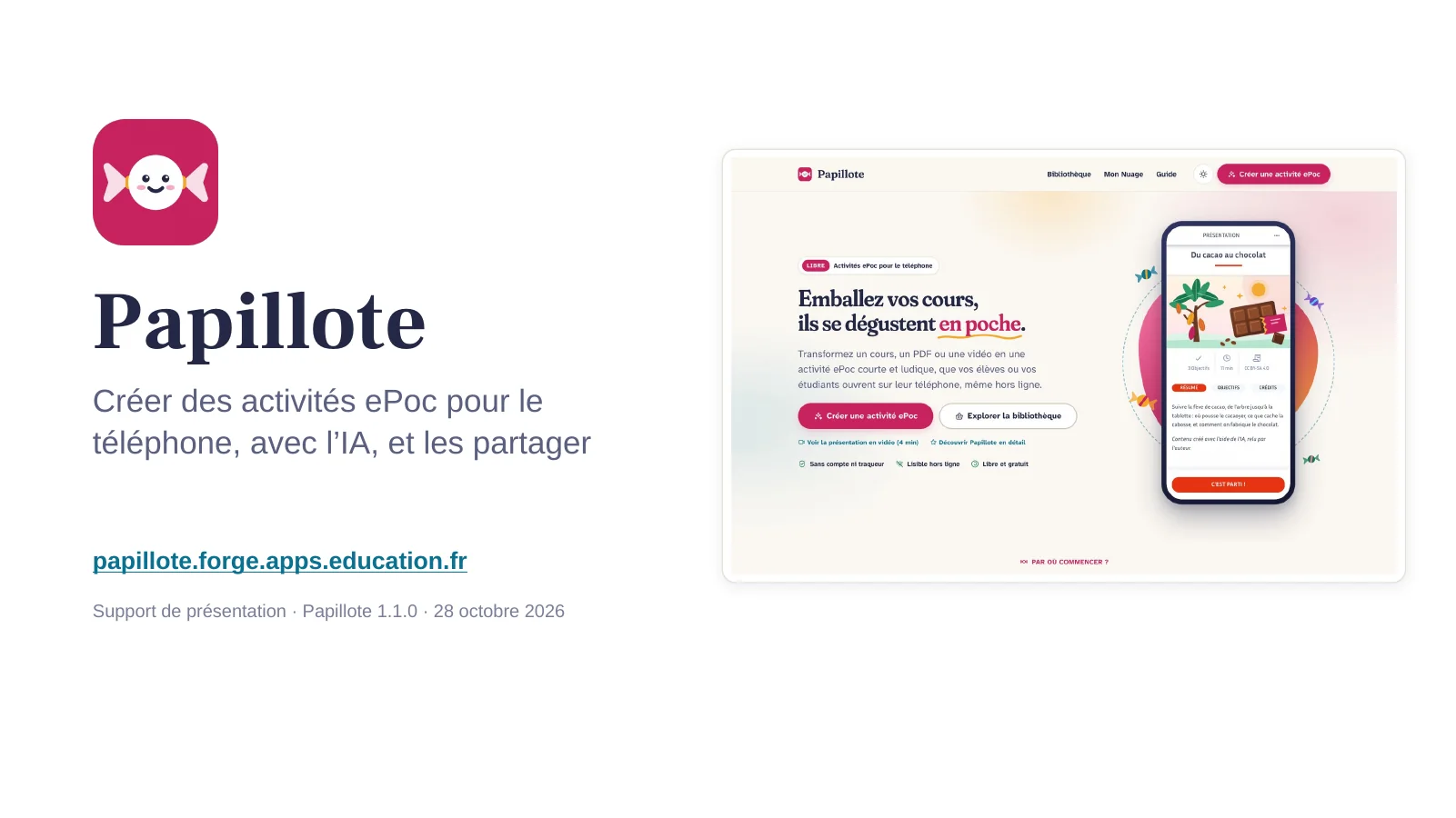
Papillote est un outil web gratuit, sans compte, qui aide les enseignants et les formateurs à créer des activités ePoc : de courtes formations que les élèves suivent sur leur téléphone. On peut les préparer avec l’IA, les retoucher à la main, puis les partager. Ce diaporama présente ce que fait Papillote, comment on s’en sert et ce à quoi il tient : la main laissée à l’enseignant et la protection des données. Il correspond à Papillote 1.1.0.
Commençons par les crédits, parce qu’ils comptent. ePoc, pour Electronic Pocket Open Course, est un format ouvert conçu par l’Inria Learning Lab. Les élèves suivent les activités dans l’application libre ePoc, d’Inria, sur Android et sur iPhone, même sans connexion. L’aperçu de Papillote, ses paquets SCORM et ses pages web utilisent le lecteur ePoc d’Inria, sous licence libre CeCILL-B. Papillote, lui, est un outil indépendant, compatible ePoc : ce n’est pas un produit officiel d’Inria.
Papillote fait le lien entre vos cours et le téléphone de vos élèves. Vous partez d’un sujet ou de vos documents ; l’IA prépare une activité, avec l’IA intégrée ou celle de votre choix ; vous la retouchez dans un atelier complet, qui marche aussi sans IA ; puis vous la partagez par QR code, dans Éléa ou Moodle, ou sur une simple page web. Le QR code s’obtient pour tout le monde, grâce au dépôt temporaire de trente jours. Une bibliothèque permet de publier ses activités et de reprendre celles des collègues. C’est gratuit, sans compte, et c’est un logiciel libre.
La présentation suit quatre temps. D’abord nos principes : l’IA propose, l’enseignant décide, et les données restent protégées. Ensuite la création avec l’IA, du sujet au plan, avec le programme officiel et le choix du modèle. Puis l’atelier, où tout se retouche et s’essaie dans le vrai lecteur. Enfin le partage : sur les téléphones des élèves, avec les collègues, et sur tous vos ordinateurs.
C’est le principe de Papillote : l’IA est une assistante, l’enseignant reste l’auteur. Avec l’IA intégrée, elle propose d’abord un plan, que vous corrigez avant qu’elle ne rédige. Dans tous les cas, le prompt exact est visible : rien n’est caché. Et tout ce que l’IA écrit se relit et se modifie dans l’atelier, écran par écran. La mention « créé avec l’aide de l’IA » est cochée par défaut, pour rester transparent avec les élèves.
Papillote ne demande aucun compte et ne dépose aucun traqueur. Vos activités restent dans votre navigateur ; si vous êtes personnel de l’Éducation nationale, elles se rangent aussi, si vous le voulez, dans votre Nuage d’apps.education.fr. Le dépôt temporaire, qui donne un QR code à tout le monde, ne garde rien sur les personnes : seulement le fichier, effacé tout seul au bout de trente jours. Vos documents sont lus dans le navigateur : seul leur texte part vers l’IA intégrée, ILaaS, l’IA publique de l’enseignement supérieur et de la recherche. Avec votre propre IA, rien ne part de Papillote : c’est vous qui copiez le prompt. Une règle à rappeler : aucune donnée personnelle d’élève dans les activités.
Tout commence par les ingrédients. Un sujet suffit, par exemple « le cycle de l’eau ». Mais on obtient souvent mieux en donnant ses propres documents : un PDF, un document Word, une présentation, une photo d’un document, que Papillote lit même quand c’est une image, ou le lien d’une vidéo des Tubes, dont la transcription est récupérée. Tout est lu dans votre navigateur. Une jauge indique la place occupée dans ce que l’IA peut lire.
La recette dit pour qui, combien de temps et avec quels exercices. On choisit le public, du cycle 2 à l’université ou la formation d’adultes, la discipline et la langue de l’activité. Pour un public scolaire, une phrase annonce aussitôt que l’IA s’appuiera sur le programme officiel : ici, physique-chimie au cycle 3. La durée, de cinq à quarante-cinq minutes, donne le nombre de chapitres. On coche les types d’exercices voulus parmi six. Un volet « Affiner » permet de régler le nombre de questions, le ton, et d’ajouter ses consignes pour l’IA.
Nouveauté de la version 1.0 : pour un public scolaire, du cycle 2 au lycée, et une discipline, Papillote cherche lui-même les extraits du programme officiel qui correspondent au sujet, et les donne à l’IA. Il n’y a rien à cocher. Les extraits fixent le niveau attendu, les objectifs et le vocabulaire. Sous le plan, la mention « Appuyé sur le programme officiel » dit quelles parties ont servi, et l’on peut lire chaque extrait. Ce sont les textes publiés par le ministère, au Bulletin officiel et sur Éduscol. Le lycée professionnel n’est pas encore couvert, ni le français, les langues et l’EPS au lycée.
Reste à choisir qui rédige. Par défaut, l’IA intégrée : ILaaS, automatique, rien à copier ; elle propose un plan, puis rédige les chapitres un par un. Ou bien votre propre IA, par copier-coller : Papillote prépare un seul prompt pour toute l’activité ; vous le collez dans l’IA de votre choix, ChatGPT, Le Chat ou Claude, qui rend toute l’activité dans un seul bloc. Vous copiez ce bloc, vous le collez dans Papillote, qui le vérifie aussitôt. Si la réponse est coupée, un message « Continue » fait écrire la suite. Avec votre propre IA, choisissez votre service avec prudence : il reçoit le texte de vos sources.
Avec l’IA intégrée, la petite flèche des boutons « Proposer un plan » et « C’est parti » ouvre la liste des modèles d’ILaaS. Gemma 4, de Google, est rapide et léger : du chocolat au lait, pour une notion courte. Qwen 3.8 est plus riche et plus nuancé : du praliné. Mistral Small 4, de Mistral AI, est le choix par défaut : du chocolat noir, puissant et soigné, pour les activités longues ou ambitieuses, avec un peu plus d’attente. Le choix vaut pour toute la création et reste retenu. Si le modèle choisi ne répond pas, un autre prend le relais.
Avec l’IA intégrée, le plan arrive en quelques secondes : un titre, une présentation, des chapitres et leurs écrans, chaque question reliée à l’écran qu’elle vérifie. Tout se modifie : renommer un chapitre, le déplacer, le retirer, en ajouter un. Rien n’est rédigé tant que vous n’avez pas cliqué sur « C’est parti ». L’activité s’ouvre alors dans l’atelier, et les chapitres s’écrivent sous vos yeux ; on peut relire le premier pendant que le suivant se rédige.
Voici l’atelier, où l’on passe le plus de temps. À gauche, le plan : les chapitres et leurs écrans, qu’on réordonne en les faisant glisser. Au centre, l’écran choisi, avec un éditeur de texte complet : mise en forme, images, liens, formules. À droite, le téléphone montre l’activité exactement comme les élèves la verront. Tout est enregistré à mesure ; on peut annuler, rétablir, et revenir à une version précédente. L’atelier marche aussi sans IA : on peut tout créer à la main.
Les exercices sont ceux du format ePoc : choix unique, choix multiples, vrai ou faux en faisant glisser des cartes, remise en ordre, glisser des éléments dans des catégories, et liste déroulante. Pour chacun, on écrit l’énoncé, les réponses, la ou les bonnes réponses, un retour par réponse et une explication. Les badges récompensent les chapitres terminés, et une attestation peut être délivrée selon les badges ou le score. Un panneau « À vérifier » signale ce qui manque avant de partager.
Sur un écran, le panneau « Retravailler avec l’IA » propose de reformuler un texte, de le simplifier pour un niveau, d’ajouter un exemple ou une question ; sur une question, de la reformuler ou de proposer trois distracteurs. L’IA fait une proposition : on compare l’avant et l’après, puis on accepte ou on refuse. Une proposition acceptée s’annule comme n’importe quelle modification. Là aussi, on peut choisir l’IA intégrée ou la sienne.
Le bouton « Aperçu » ouvre l’activité dans le vrai lecteur ePoc d’Inria, le même que dans l’application. On la parcourt comme un élève : les écrans, les exercices, les badges. C’est le meilleur moyen de vérifier une activité avant de la donner. Aucune installation n’est nécessaire, tout se passe dans le navigateur.
Le bouton « Partager », en bas à droite de l’atelier, rassemble les sorties. Le fichier .epoc s’ouvre dans l’application ePoc. La tuile « Sur les téléphones » donne le QR code que les élèves scannent, avec un mode d’emploi imprimable. Pour Éléa ou Moodle, la sauvegarde .mbz se restaure dans le parcours : l’activité arrive déjà réglée, note sur 100 et achèvement, et le score remonte après chaque évaluation. Le paquet SCORM seul reste proposé. La page web se dépose sur n’importe quel site. Enfin, on peut publier l’activité dans la bibliothèque, pour les collègues. Papillote vérifie l’activité avant chaque partage. Les mêmes tuiles se retrouvent sous chaque activité de la bibliothèque et sous chaque modèle.
Pour le QR code, l’activité doit être en ligne. Trois façons s’offrent à vous. Le dépôt temporaire, pour tout le monde : un lien privé, non listé, effacé tout seul au bout de trente jours, et rien n’est gardé sur les personnes. Le lien de votre Nuage, pour les personnels de l’Éducation nationale : il suit vos enregistrements. Ou l’adresse de la bibliothèque, si l’activité y est publiée. Le QR code s’affiche aussitôt, avec deux lignes d’explication : installer l’application ePoc, puis « Ajouter depuis un QR Code ». Sur un téléphone, le bouton « Ajouter à l’application ePoc » vient en premier : un seul geste. Et chaque carte de la bibliothèque et des modèles a son bouton QR code.
Mon Nuage est réservé aux personnels de l’Éducation nationale, qui ont un Nuage sur apps.education.fr. Vos activités restent dans votre navigateur ; pour les retrouver sur un autre ordinateur, connectez votre Nuage : elles y sont rangées dans un dossier Papillote et tenues à jour à chaque enregistrement. C’est facultatif. Depuis Mon Nuage, on rouvre une activité, on l’aperçoit, on la télécharge ; on y retrouve aussi ses publications dans la bibliothèque. Dans « Partager », le lien de votre Nuage donne un QR code durable, qui suit vos modifications.
La bibliothèque permet de publier ses activités pour les collègues, et de reprendre les leurs. On publie depuis « Partager » : l’activité paraît sous le nom que l’on choisit, ou sous un pseudonyme, et l’on en reste responsable, ce que l’on confirme en cochant quatre cases. Avant d’apparaître, elle est relue automatiquement ; un modérateur intervient en cas de doute ou de signalement. Un code de gestion permet de suivre la relecture et de retirer l’activité. Tout le monde peut signaler un problème. Les activités publiées sont sous licence libre. Dans la bibliothèque, un clic sur une carte ouvre l’aperçu, et son bouton QR code envoie l’activité sur un téléphone.
Cinq réflexes à transmettre. Relire avant de diffuser : l’IA peut se tromper sur un fait, une réponse ou une consigne, et l’enseignant reste l’auteur. Aucune donnée personnelle d’élève, ni nom ni photo. Avec sa propre IA, choisir son service avec prudence, puisqu’il reçoit le texte des sources. Essayer l’activité dans l’aperçu avant de la donner. Et respecter les droits des images et des textes que l’on intègre.
Une proposition de déroulé pour une séance d’établissement. Cinq minutes pour la vidéo de présentation, qui dure environ quatre minutes, et poser le décor. Dix minutes de démonstration en direct, sur un sujet de la discipline du groupe. Vingt minutes d’atelier, où chacun crée une activité pour sa classe, la relit et l’essaie dans l’aperçu. Puis dix minutes de partage : chacun envoie son activité sur son téléphone par le dépôt temporaire et son QR code, et ceux qui le souhaitent la publient dans la bibliothèque.
Pour aller plus loin : Papillote s’ouvre à l’adresse papillote.forge.apps.education.fr. La page « Découvrir Papillote » rassemble la vidéo, ce diaporama et les ressources pour former. Le guide intégré répond aux questions pas à pas. Le code source est sur la Forge des communs numériques éducatifs. Et le site officiel d’ePoc, d’Inria, présente le format et l’application.
Pour conclure : Papillote s’ouvre à l’adresse papillote.forge.apps.education.fr, gratuitement et sans compte. Invitez chacun à créer une activité pour sa propre classe, à la relire, à l’essayer dans l’aperçu, puis à l’envoyer sur son téléphone par QR code. Ce support correspond à Papillote 1.1.0, dans sa version du 28 octobre 2026.
 Du cacao au chocolat
Technologie · cycle 3